
El Certificado de Sello Digital (CSD) es indispensable para poder timbrar facturas electrónicas en México. Aquí te explicamos cómo solicitarlo usando la herramienta oficial del SAT, incluyendo el obstáculo más común que nadie te advierte: la compatibilidad con Java.
01Descargar Certifica
El primer paso es descargar Certifica desde el portal del SAT. Esta herramienta es indispensable para generar los archivos necesarios para tu facturación
electrónica.
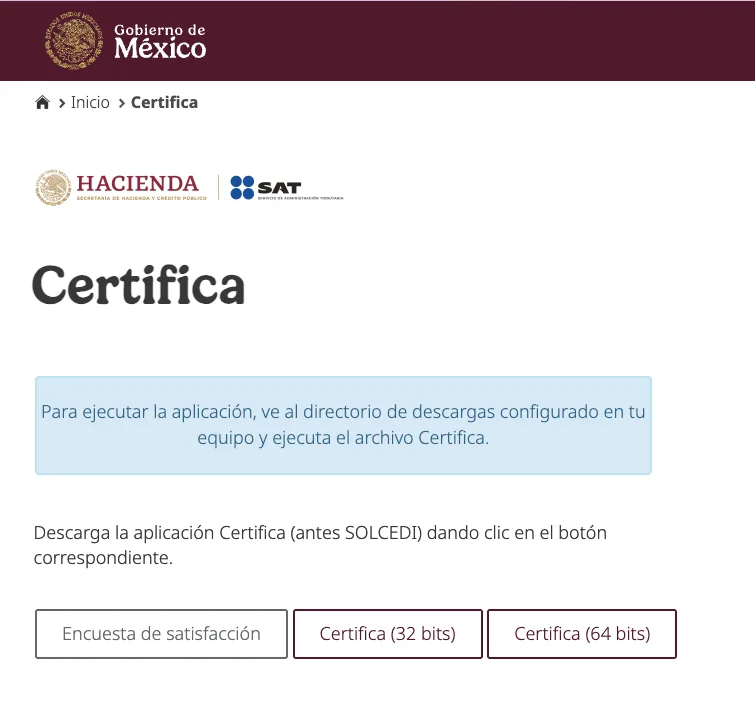
Esto descarga un archivo Certifica.jar, un Java ARchive: formato estándar para
distribuir aplicaciones Java que funciona en cualquier sistema operativo con un JRE instalado.
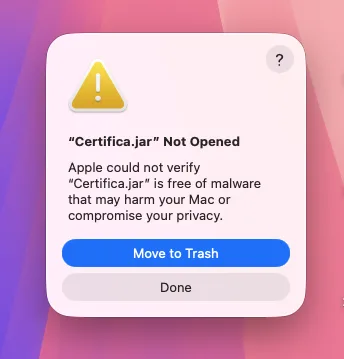
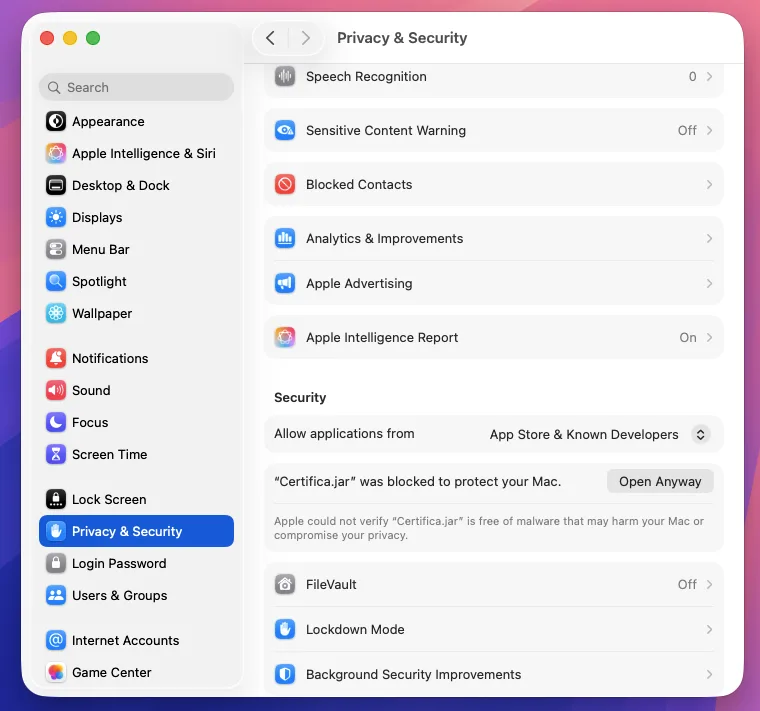
En macOS el sistema desconoce el sello de publicación del archivo y lanza una advertencia de seguridad.
Hay que otorgarle el permiso desde Privacidad y Seguridad en Configuración del Sistema.
02El problema con Java
El problema más común es que Certifica.jar falla silenciosamente con versiones
modernas de Java. La versión recomendada y más compatible para este trámite del SAT es Java 8 (JRE 1.8).
Con los permisos en orden, podemos ejecutar la aplicación, solo para encontrarnos con el siguiente problema. Es muy probable que tengamos instalado un JRE reciente:
$ open ~/Downloads/Certifica.jar
# no pasa nada ...
$ java --version
openjdk 25.0.2 2026-01-20
OpenJDK Runtime Environment Homebrew (build 25.0.2)
OpenJDK 64-Bit Server VM Homebrew (build 25.0.2, mixed mode, sharing)
Certifica.jar falla silenciosamente con versiones modernas de Java, un error
silencioso odioso. La versión recomendada y más compatible es Java 8 (JRE 1.8).
03Instalar Java 8
En macOS podemos usar homebrew para
instalar una versión específica del JRE:
$ brew install --cask temurin@8Confirmamos que se instaló correctamente:
$ /usr/libexec/java_home -V
Matching Java Virtual Machines (3):
    25.0.2 (arm64) "Homebrew" - "OpenJDK 25.0.2" /opt/homebrew/...
    25.0.2 (arm64) "Eclipse Adoptium" - "OpenJDK 25.0.2" /Library/...
    1.8.0_492 (x86_64) "Eclipse Temurin" - "Eclipse Temurin 8" /Library/Java/JavaVirtualMachines/temurin-8.jdk/Contents/Home
Ahora ajustamos el PATH localmente, no es algo que queramos cambiar de forma permanente:
$ export JAVA_HOME=$(/usr/libexec/java_home -v 1.8)
$ export PATH="$JAVA_HOME/bin:$PATH"
Verificamos que quedó activa la versión correcta:
$ java -version
openjdk version "1.8.0_492"
OpenJDK Runtime Environment (Temurin)(build 1.8.0_492-b09)
OpenJDK 64-Bit Server VM (Temurin)(build 25.492-b09, mixed mode)04Generar la solicitud
Dentro de Certifica, selecciona la opción "Solicitud de Certificados de Sello Digital". Al
finalizar el proceso, el sistema generará tu archivo de llave privada (.key) y tu
sobre digital firmado (.sdg).
Ahora sí podemos ejecutar Certifica.jar:
$ java -jar Certifica.jar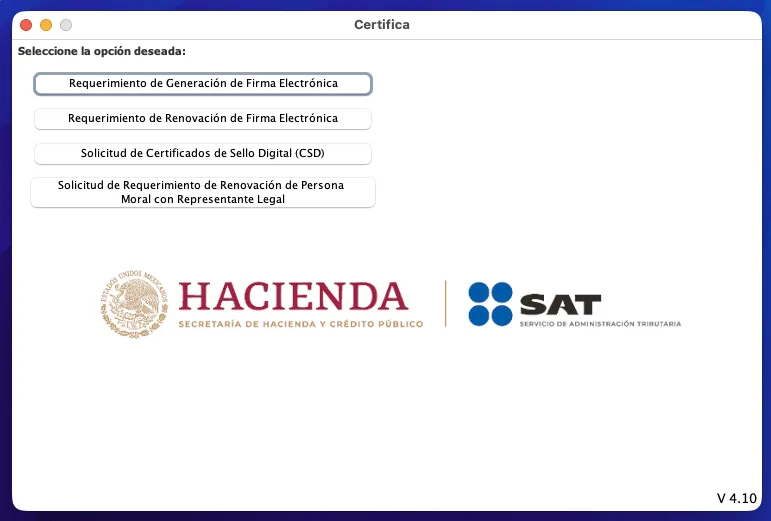
Las instrucciones dentro de la aplicación son claras. La parte más peculiar es la generación de claves: para obtener números aleatorios el programa te pide mover el ratón erráticamente por unos segundos.
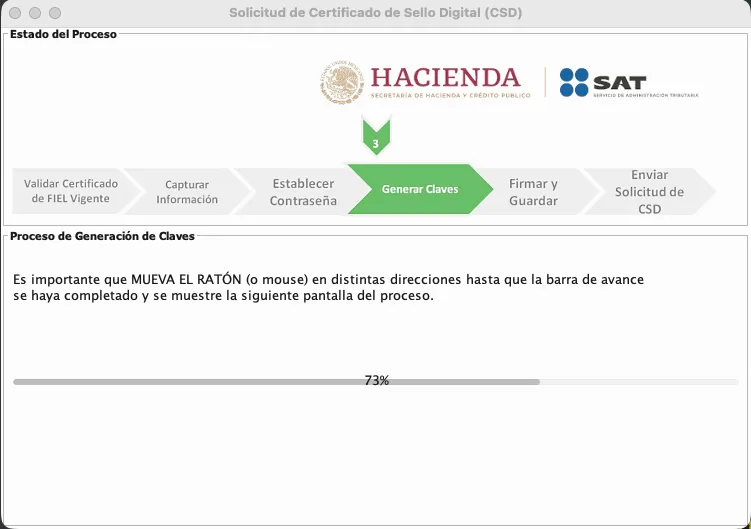
Después firmamos el sobre y lo guardamos. Procura guardarlo en el mismo directorio donde tienes tu FIEL. Al terminar tendrás dos archivos nuevos:
.sdg: el sobre digital firmado (la solicitud).key: tu llave privada del CSD
05Enviar a Certisat
El paso final es enviar tu solicitud (archivo .sdg) a través del portal Certisat Web del SAT. Una vez procesada, podrás descargar tu certificado .cer oficial para
empezar a facturar en PdP - Portal de Pagos.
El último paso es ir a Certisat a solicitar el certificado oficial.
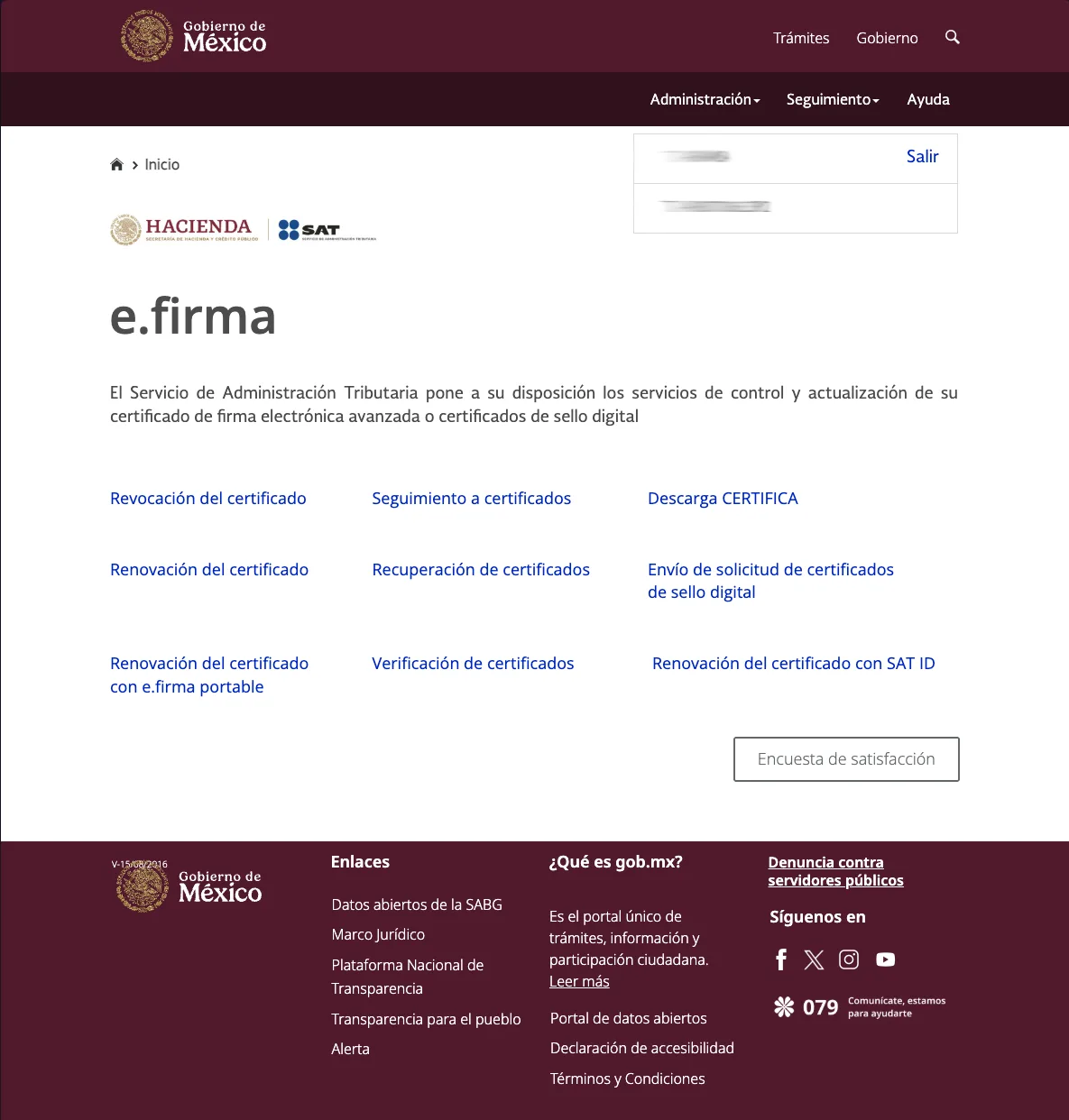
Selecciona Envío de solicitud de certificados de sello digital, sube el
archivo .sdg y la siguiente pantalla te confirmará un número de operación.
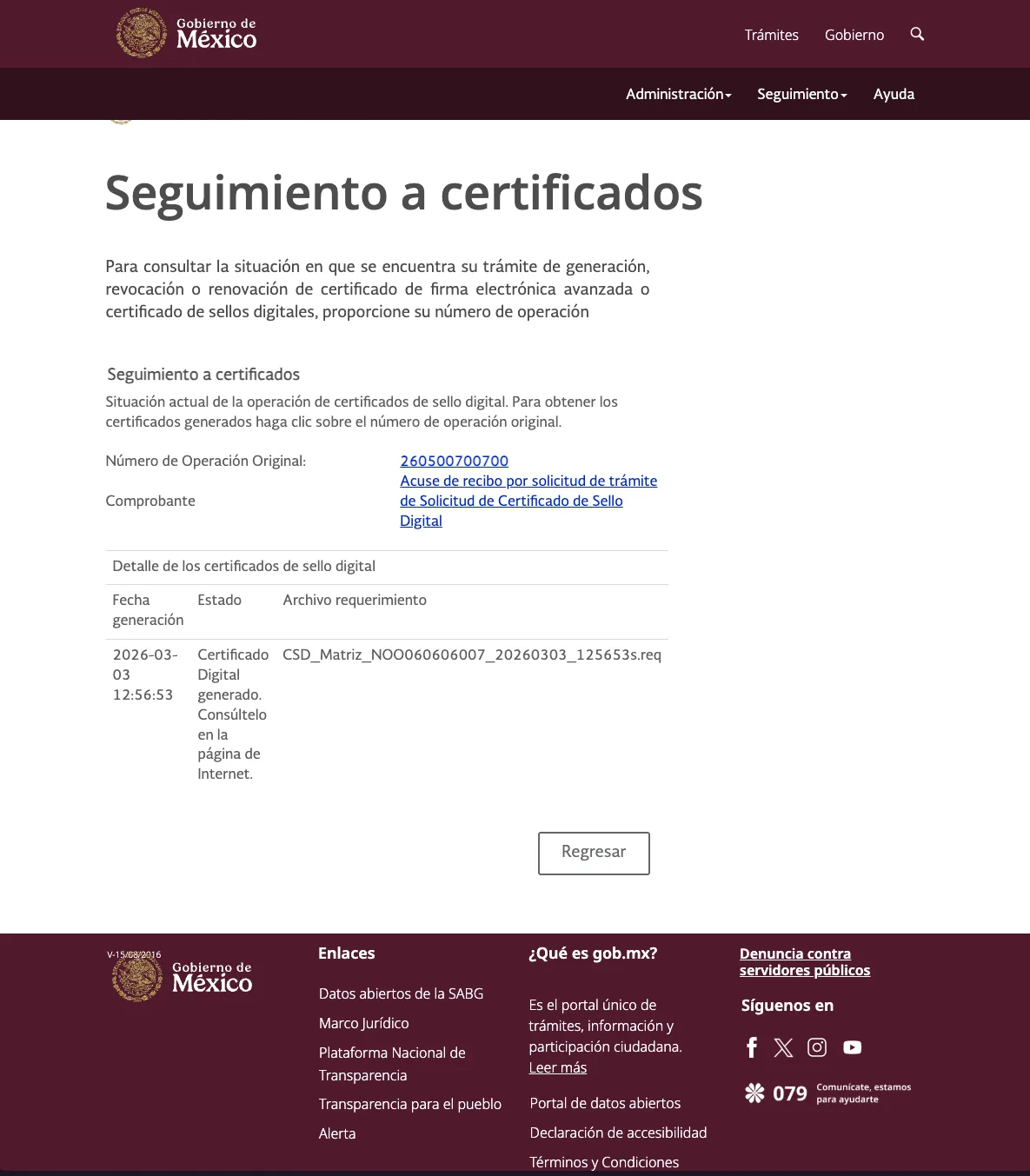
Con ese número puedes dar seguimiento. Normalmente en unas horas estará listo el certificado .cer para descargar. Una vez que lo tengas, ya puedes subirlo a PdP junto con tu .key y empezar a timbrar facturas.